

טיפים לשימוש יעיל יותר בווינדוס
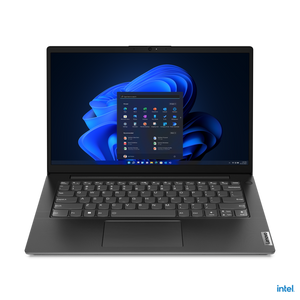
הם מנהלים את כל המחשבים שלנו, מהלפטופ של הילדים ועד למחשב המקצועי בעבודה. תשעה מכל עשרה בעלי מחשבים מסוג PC משתמשים בהם ברמה יומיומית, פחות או יותר מאז שאנחנו זוכרים את המחשב האישי. אנחנו מדברים, כמובן, על מערכת ההפעלה האגדית חלונות (Windows) – המוח מאחורי המחשב האישי שלנו. במאמר – ריכזנו לכם את הטיפים הכי שווים לשימוש יותר יעיל בחלונות, ובמיוחד חלונות 8.
חלון לעולם חדש
מערכת חלונות קיימת מאז שנת 1985 (בגירסת 3.X). מאז, ראינו מגוון גירסאות למערכת, שלומדת את צרכניה ומשתפרת (או לפחות משתנה…) כל הזמן. בין הגירסאות הזכורות לנו – חלונות NT, חלונות 95 ואחריה חלונות 98, חלונות XP האגדית ואז הנפילה עם Vista, חלונות 7 שניסתה לתקן את העוול שנגרם בגירסת וויסטה, וחלונות 8 החדשנית, שהושקה לא כל כך מזמן ובינתיים צוברת פופולאריות, ומנסה לתת מענה לשימוש הרגיל במחשב ביחד עם השימוש ההולך וגובר במסכי מגע שהופכים פופולאריים – עדיין לא ברור כמה בהצלחה.
אגב, השם העברי “חלונות” אינו שם רשמי עבור Windows מטעם מיקרוסופט. זה מין “כינוי” שהודבק למערכת ההפעלה בתחילת דרכה בארץ, והולך איתה מאז…
מה קורה מעבר לחלון?
מערכת ההפעלה של המחשב שלך אחראית כמעט לכל מה שקורה על המחשב, לאירגון המסמכים, התוכנות והיסטוריות השימוש במחשב, ולנגישות התוכנות והחומרים עבורך.
לא קל להכיר את כל הטיפים והטריקים שהתפתחו בחלונות לצורך שימוש יעיל ונוח יותר (למשל קיצורי מקלדת שחוסכים את הצורך להושיט יד לעכבר, קיצורי דרך לחשיפת שולחן העבודה, ועוד…), אבל אתם יכולים לסמוך עלינו, שנחטט בנבכי הרשת ונמצא את כל הטיפים הכי שווים, הכי נידחים והכי יעילים – ונגיש לכם אותם בצורה מרוכזת ונוחה לשימוש – אז בבקשה:
קיצורי מקשים לשימוש נוח במערכת ההפעלה
גם אתם שונאים לג’נגל בין המקלדת לעכבר בשימוש בחלונות? הנה כמה קיצורי מקלדת שיכולים לחסוך ליד שלכם את הדרך הארוכה עד העכבר. אגב, דילגנו על אלה שאתם בטוח מכירים:
Alt + מקש רווח – מציג את תפריט הקיצור לחלון הפעיל
Alt + חץ ימינה / שמאלה – החלון הבא / הקודם, בהתאמה
Ctrl+Esc – קפיצה למסך התחל
Ctrl+Shift+Esc – פתיחת מנהל המשימות
מקש חלונות + D – הקטנת כל החלונות הפתוחים וחשיפת שולחן העבודה.
מערכת ההפעלה מאפשרת גם שפע של קיצורי מקלדת להפעלת התוכנות המגיעות עם חלונות – דפדפן Explorer, תוכנת הדואר, מחשבון, לוח שנה, הצייר, הכתבן, ועוד.
לרשימה מלאה של קיצורי מקלדת מהאתר הרשמי של חלונות (ובמיוחד אם אתם משתמשים בחלונות בגירסה 8 ומעלה), חפשו כאן.

ארגון המידע בצורה ברורה
בכל גירסת חלונות, שולחן העבודה נועד על מנת לרכז את מה שבאופן טבעי (ולפני שהיה מחשב על כל שולחן…) הייתם שמים על השולחן שלכם. לא רק זה, אלא שאתם יכולים כמובן לחלק את המידע שלכם לתיקיות לפי ראות עיניכם, לגישה מהירה ונוחה לחומרים. הנה כמה טריקים בנוגע לאירגון שולחן העבודה שלכם:
יצירת קיצור דרך לתוכנה על מסך הבית: קליק ימני על הסמליל (אייקון) של התוכנה וגרירה למסך הבית. בחרו בתפריט הנפתח “צור קיצור דרך כאן”.
בחלונות 8 – ניתן למצוא אפליקציה דרך מסך החיפוש או דרך רשימת האפליקציות (ממסך הבית לחיצה על החץ הקטן המופיע בתחתית המסך). קליק ימני על האפליקציה תאפשר להצמיד את האפליקציה למסך “התחל” – מסך הבית של מערכת ההפעלה.
יצירת קיצור דרך לאתר
אם הסימניות לא עובדות בשבילכם, תוכלו גם ליצור קיצורי דרך לאתרים על שולחן העבודה. אחרי שנכנסתם לאתר שאליו תרצו ליצור קיצור דרך, גרירת הסמליל שליד שורת ה URL בחלקו העליון של הדפדפן תיצור קיצור דרך בדיוק לעמוד שאתה נמצא בו כעת. זה עובד עם סמל ה – E הקטן בדפדפן אקספלורר ועם סמל הדף בדפדפן כרום.
יצירת תיקייה על שולחן העבודה
אם אתם מוצאים את עצמכם מנהלים שולחן עבודה מפוצץ בניירת – ממש כמו בעולם האמיתי – למה שלא תמיינו את המסמכים לתיקיות?
יצירת תיקייה חדשה בכל מקום, כולל על שולחן העבודה, נעשית על ידי קליק ימני – חדש – תיקיה. אחר כך ניתן לשנות את שם התיקייה ולגרור לתוכה את כל המסמכים, קיצורי הדרך והאובייקטים הרלוונטיים.
שורה של משימות
גם את שורת המשימות נוח להפוך לשלכם, בעיקר בגלל שהיא שורה שמופיעה מעל כל יישום פתוח ומאפשרת שליטה מהירה על תוכנות שאתם משתמשים בהן תכופות. הנה כמה טיפים בנוגע לשימוש בשורת המשימות:
- ניתן להוסיף תוכנות לשורת המשימות על ידי קליק ימני על האייקון לתוכנה (משולחן העבודה, למשל) ובחירה ב"הצמד לשורת המשימות", או גרירת התוכנה אל שורת המשימות.
- ניתן למחוק קיצורי דרך שמופיעים בשורת המשימות על ידי קליק ימני על הסמליל ובחירה ב"בטל הצמדה של תוכנית זו לשורת המשימות".
- לחיצה על כל סמליל שמופיע בשורת המשימות תפתח את היישום המתאים, כמובן. אם התוכנה כבר פתוחה, לחיצה על הסמליל תפתח את המופע הפתוח כבר של התוכנה (למשל המסמך שאתם עובדים עליו). אם תרצו עוד עותק מהתוכנה (למשל לפתוח מסמך חדש), ניתן להקיש על הסמליל בקליק ימני ולבחור באפשרות “חדש”.
- אם כבר יש כמה מופעים של התוכנה ואתם רוצים לנווט ביניהם, מקמו את סמן העכבר על סמליל התכנה והמתינו כחצי שניה. כל המופעים הפתוחים של התוכנה (למשל כל מסמכי הוורד הפתוחים, כל חלונות הדפדפן הפתוחים, וכדומה) יוצגו בחלוניות מוקטנות, ותוכלו לסגור אותם ע"י לחיצה על סימן ה – X הקטן בצד, או לבחור בהם ולפתוח אותם על ידי לחיצה עליהם.

חיפוש יעיל ומהיר בנבכי המחשב שלך
חלונות כבר מזמן מקדמת תהליך של יצירת מערכות הפעלה שלומדות את המשתמש. מאפיינים כמו “המסמכים האחרונים” בתוכנות אופיס ואחרות, “התוכנות האחרונות” בתפריט ההתחל, תיקיית “מקומות אחרונים” מאז חלונות 7, נועדו לקרב אליך את האובייקטים שהשתמשת בהם היום. אבל מה אם אתה צריך משהו שאתה יודע שיש לך על המחשב אבל לא זוכר איפה?
לא בעיה! בחלונות 7 ומטה, תמצאו חלונית חיפוש מתחת לתוכנות. בחלונות 8 ומעלה תמצאו חלונית חיפוש כשתצמידו את העכבר לצד ימין למעלה של המסך. בחלונית החיפוש תוכלו להפעיל חיפוש תוכנות, מסמכים, קבצים או תיקיות – רק תכתבו לפחות חלק מהשם המדוייק של הקובץ שאתם מחפשים.
טיפים לחיפוש יעיל
אם אתם זוכרים רק חלק משם הקובץ, ניתן להשתמש בכוכבית * להחלפת תווים שאתם לא זוכרים. לדוגמה, חיפוש אחר המלל w*.jpg תחזיר את כל קבצי ה JPG שמתחילים באות w.
שימוש באופרטורים – בחיפוש אחר מילים ניתן להשתמש באופרטורים AND, OR וגם NOT על מנת לסנן את תוצאות החיפוש
ו… אי אפשר שלא להזכיר את האפילקציות של חלונות 8
חלונות 8 ניסתה להביא חידוש אמיתי למערכת ההפעלה המוכרת, לקרב את המחשב הביתי לסמארטפון ולאפשר עבודה גם במסכי מגע. הנה כמה מהאיפיונים הייחודיים של חלונות 8, עם טיפים לשימוש -
תפריט הצ’ארמס - תפריט צידי שמופיע כשמחליקים את האצבע לכיוון שמאל על המסך או כשמצמידים את סמן העכבד לצד שמאל למעלה של המסך. מכיל אפשרויות חיפוש, כיבוי והדלקה של המחשב, שיתוף, ועוד.
חנות האפליקציות - מיקרוסופט חידשה עם חנות אפליקציות שמזכירה את אופן הגלישה בסמארטפונים, בה ניתן להשיג הרחבות, יישומים ופינוקים למערכת ההפעלה שלכם. הגישה לחנות קלה והחל מגירסה 8.1 קיצור דרך ישירות לחנות מופיע בשורת המשימות של מערכת ההפעלה.
דרך חנות האפליקציות ניתן להוריד ולהתקין ישירות למחשב אפליקציות לפי בחירתכם, בסביבה דומה מאוד לחנויות אפליקציות של הסמארטפונים, בקליק אחד ובתשלום נוח (לאלה שבתשלום). ניתן להרחיב את יכולות המערכת בתחומים כמו עריכת תמונות וסאונד, תמיכה בסוגי קבצים, ועוד, באמצעות אפליקציות שמורידים.
לסיכום – חלונות אתמול, היום ומחר
השימוש במערכת ההפעלה חלונות מאפשר לכל אחד מאיתנו להפוך את השימוש לקל – על פי דרכו. לארגן את המחשב לשימוש יעיל יותר, להכין קיצורי דרך על שולחן העבודה או בסרגל המשימות, להוריד תוספים, עדכונים ואפליקציות לקיצור תהליך השימוש, ולהפוך את הכמות האסטרונומית של שעות שאנחנו מבלים בממוצע מול המחשב ביום, לנעימה יותר.
מקווים שעזרנו!
 כנסו לפייסבוק שלנו, עשו לנו לייק ותקבלו עדכונים על כל הכתבות הכי שוות
13/05/2014
כתבות נוספות שיעניינו אותך:
|
|
|
|
אפליקציות ישראליות |


קטגוריות
לקוח יקר, אנחנו כאן לרשותך.
מענה טלפוני ימים א - ה
שירות לקוחות ומכירות: בין השעות 10:00 - 17:00
טלפון: 1-700-555-111 | פקס: 03-5245670
דואר אלקטרוני: s@y-y-y.co.il
כתובתנו, דרך בן צבי 84, בניין פנורמה קומה 2 חדר 224 תל אביב-יפו.
כתובת לדברי דואר: תא דואר 58041 תל אביב-יפו 6158001


